游戏设置
Project CARS Series(1/2/3)
1. 游戏安装
可通过 Steam 等官方途径安装。若进行了自定义安装,需要在 MOZA Pit House 的游戏列表中配置 Project CARS 的所在目录。
2. 力反馈配置
正确配置设备映射后,启动游戏即可感受到力反馈。
3. 遥测配置
3.1 一键配置
在 MOZA Pit House 游戏列表找到 Project CARS 的图标,点击配置按钮。
成功配置后游戏图标会出现“已配置”,若无法配置请参���手动配置。
3.2 手动配置
Project CARS 2 / Project CARS 3:
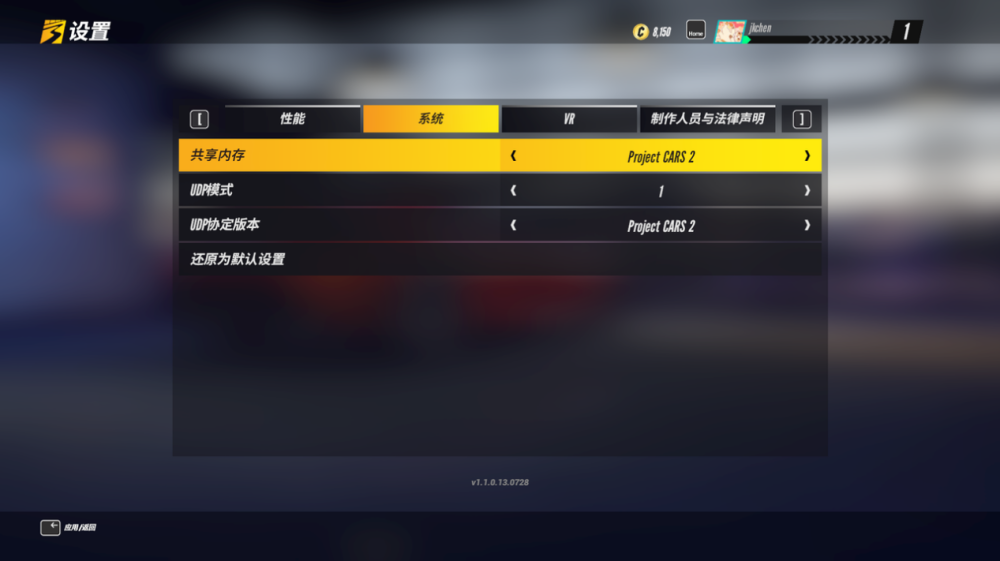
打开游戏,进入 设置/选项 → 系统,设置以下参数:
- Shared Memory 设置为 Project CARS 2
- UDP Frequency 设置为 1
- UDP Protocol Version 设置为 Project CARS 2
Project CARS 1:
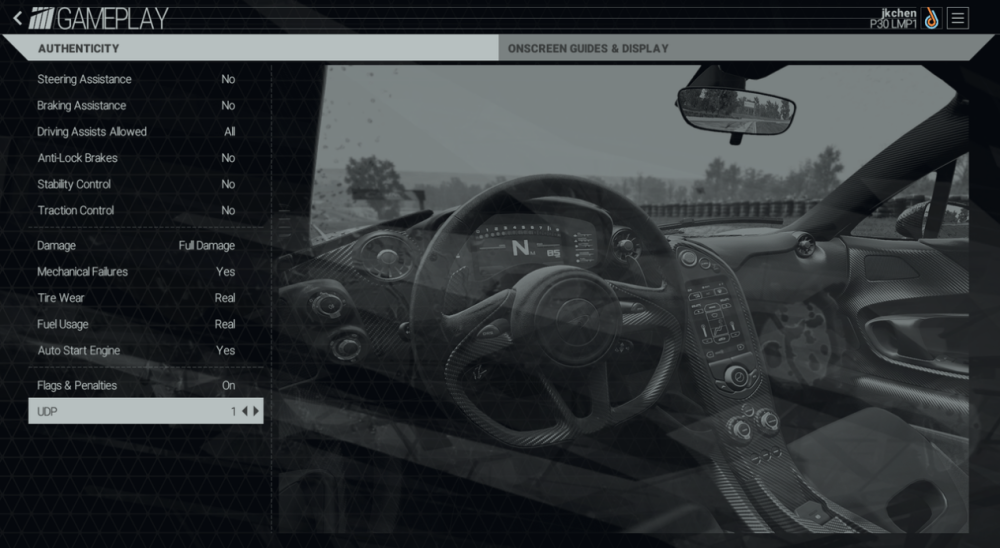
打开游戏,进入 Options & Help → Gameplay,调整 UDP 端口为 1 即可获取遥测数据。
4. 设备控制映射
Project CARS 2 / Project CARS 3
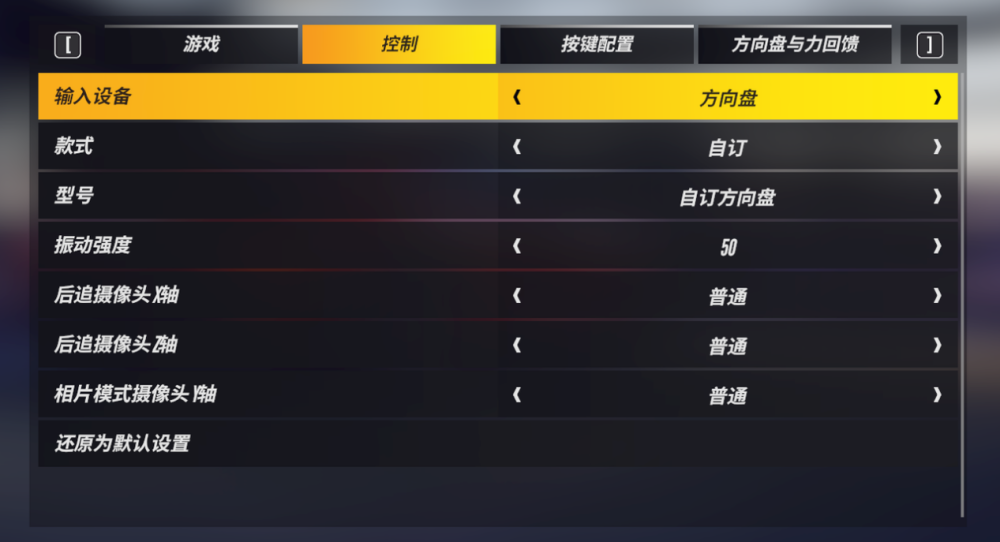
初次打开游戏需要配置控制映射。首先,在 Project CARS 3 中进入 设置 → 控制(Project CARS 2��选项 → 操作方式),选择输入设备为方向盘,款式为自订,型号显示为自订方向盘,踏板类型为组合。
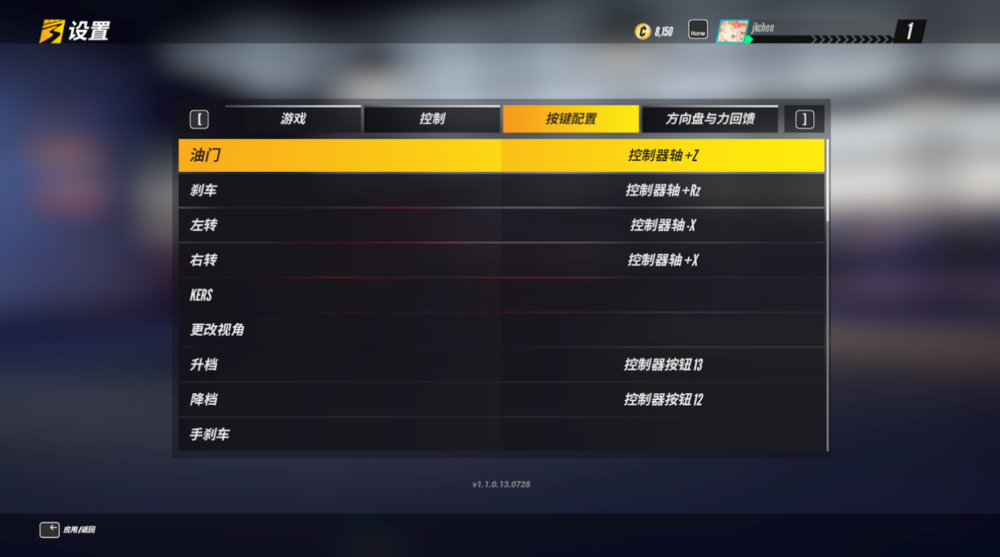
然后,在按键配置中对转向、油门、刹车、升挡、降挡等操作绑定相应的轴或按键。绑定完毕后即可开始游玩。
Project CARS 1
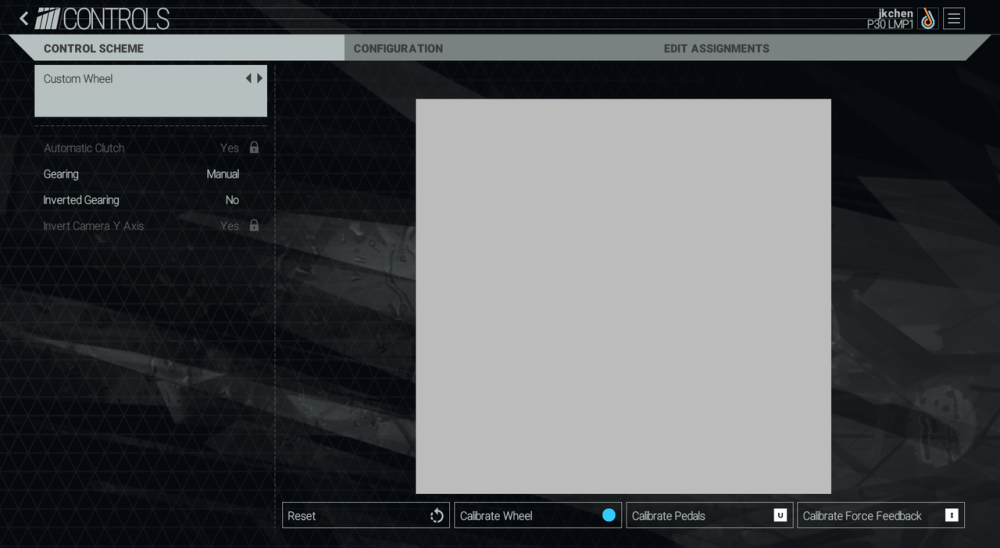
首先,点击 Options & Help → Controls,选择输入控制设备为 Custom Wheel。
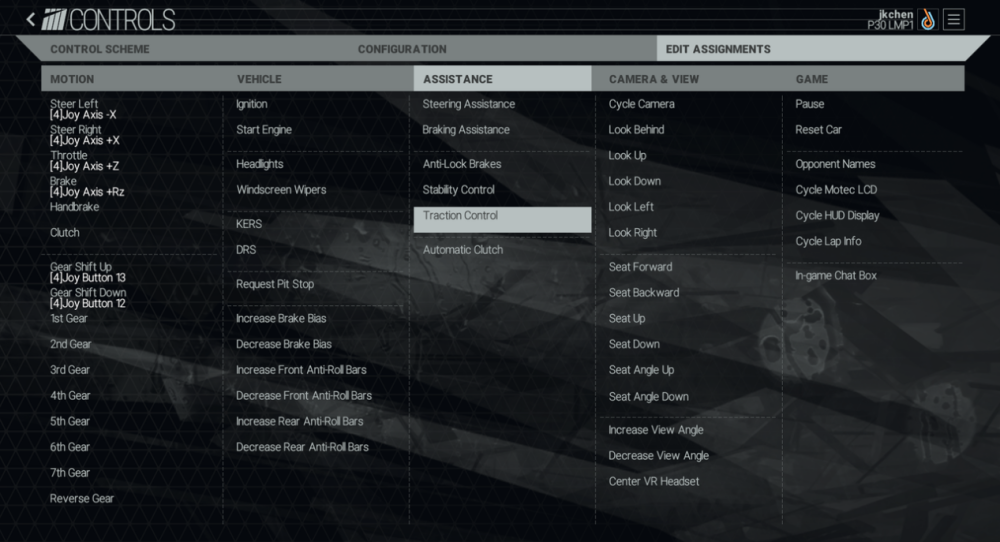
然后,在 EDIT ASSIGNMENTS 中对转向、油门、刹车、升挡、降挡等操作绑定相应的轴或按键。绑定完毕后即可开始游玩。
需要帮助? 联系 MOZA 技术支持
这篇文章有帮助吗?
很好!
感谢您的反馈。
抱歉我们没能带来帮助
感谢您的反馈。
反馈已发送
感谢,我们将试着改善此文档。