FAQ
游戏自动配置教程
在连接好MOZA飞行模拟设备后,通过MOZA Cockpit软件可以快速完成游戏遥测力回馈和按键绑定配置。本文介绍自动配置和手动配置两种方法。
目录
方法一:自动配置教程
在MOZA Cockpit v1.0.8及以上版本中,所有MOZA官方适配游戏支持一键遥测配置,只需两步即可完成力回馈和按键配置。
游戏遥测力回馈
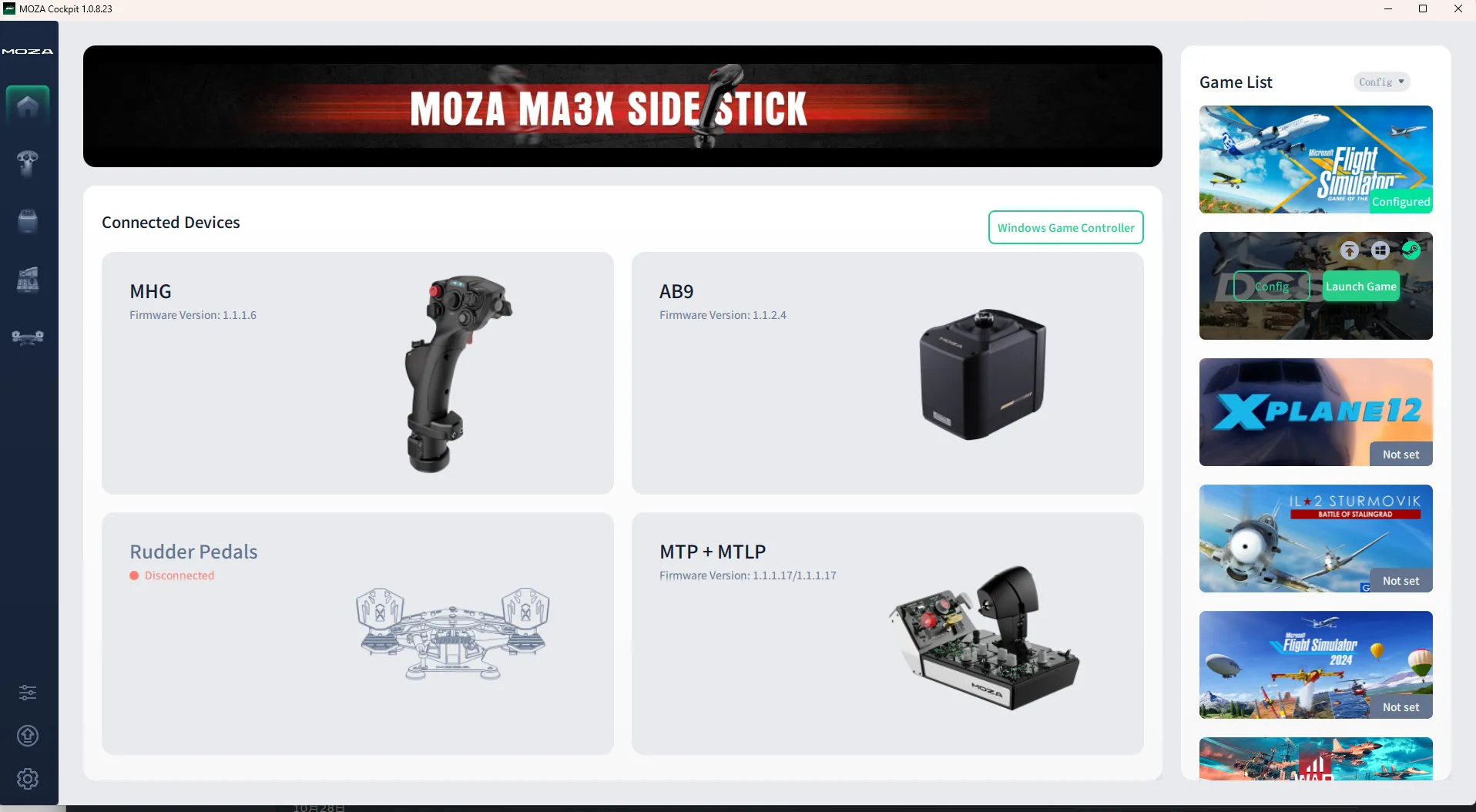
下载好模拟飞行游戏后,在MOZA Cockpit软件右侧找到游戏列表上方,点击"帮我配置",即可完成力回馈的配置。
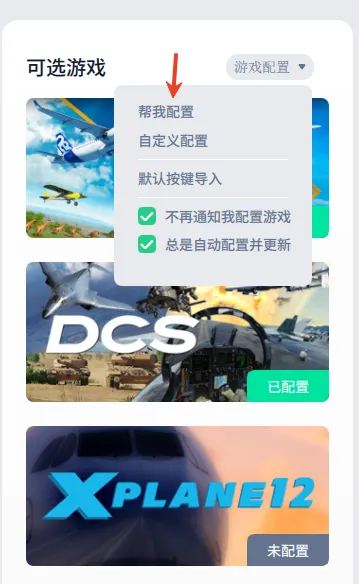
自动按键绑定部分
以下教程需MOZA设备USB直连电脑。
新手用户强烈建议使用自动配置游戏按键功能。完成以下步骤后,进入游戏无需绑定飞行控制的各种功能(目前仅支持DCS和MSFS 2020)。
1. 找到游戏列表上方的"游戏配置",点击"默认按键导入"
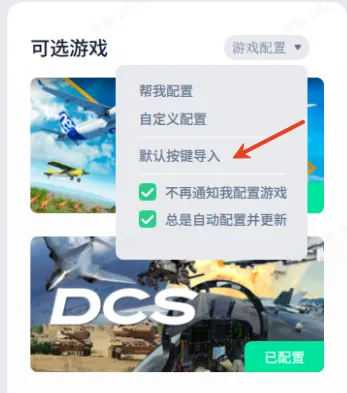
2. 选择自己的飞模设备
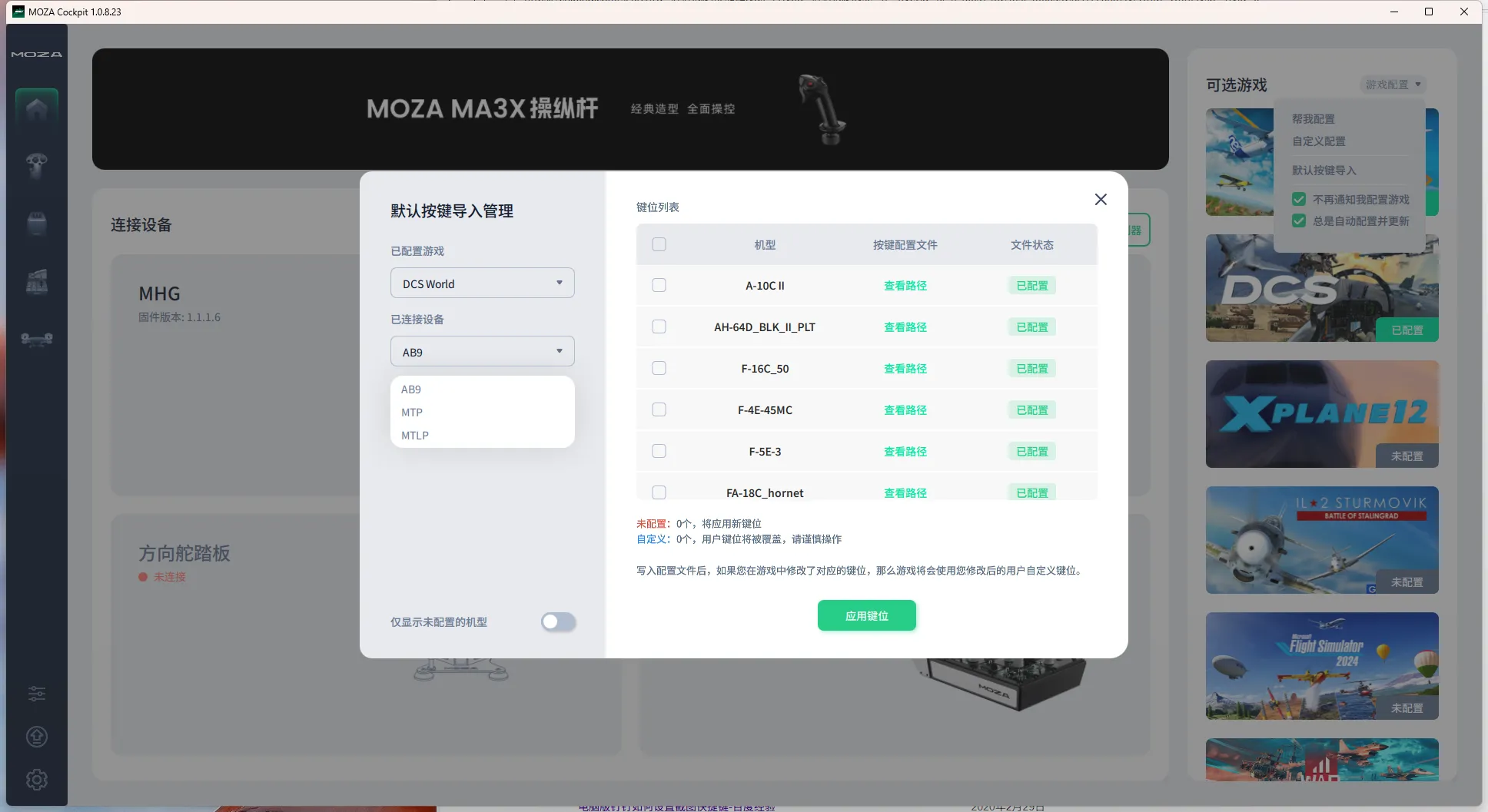
3. 勾选上方所有机模的复选框,并应用键位
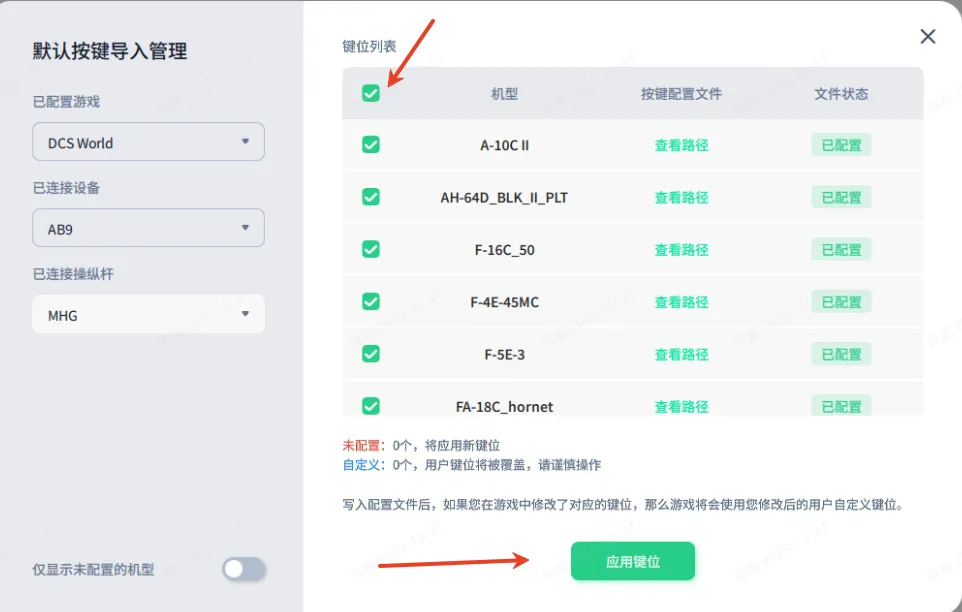
4. 完成以上步骤后,进入游戏即可开始飞行生涯,无需任何按键绑定的操作步骤
方法二:手动配置教程
方法二仅在自动配置失败的情况下使用。
遥测力回馈部分
以配置DCS为例,按照下面的流程操作:
1. 打开Steam,找到DCS,右键点击 → 管理 → 浏览本地文件
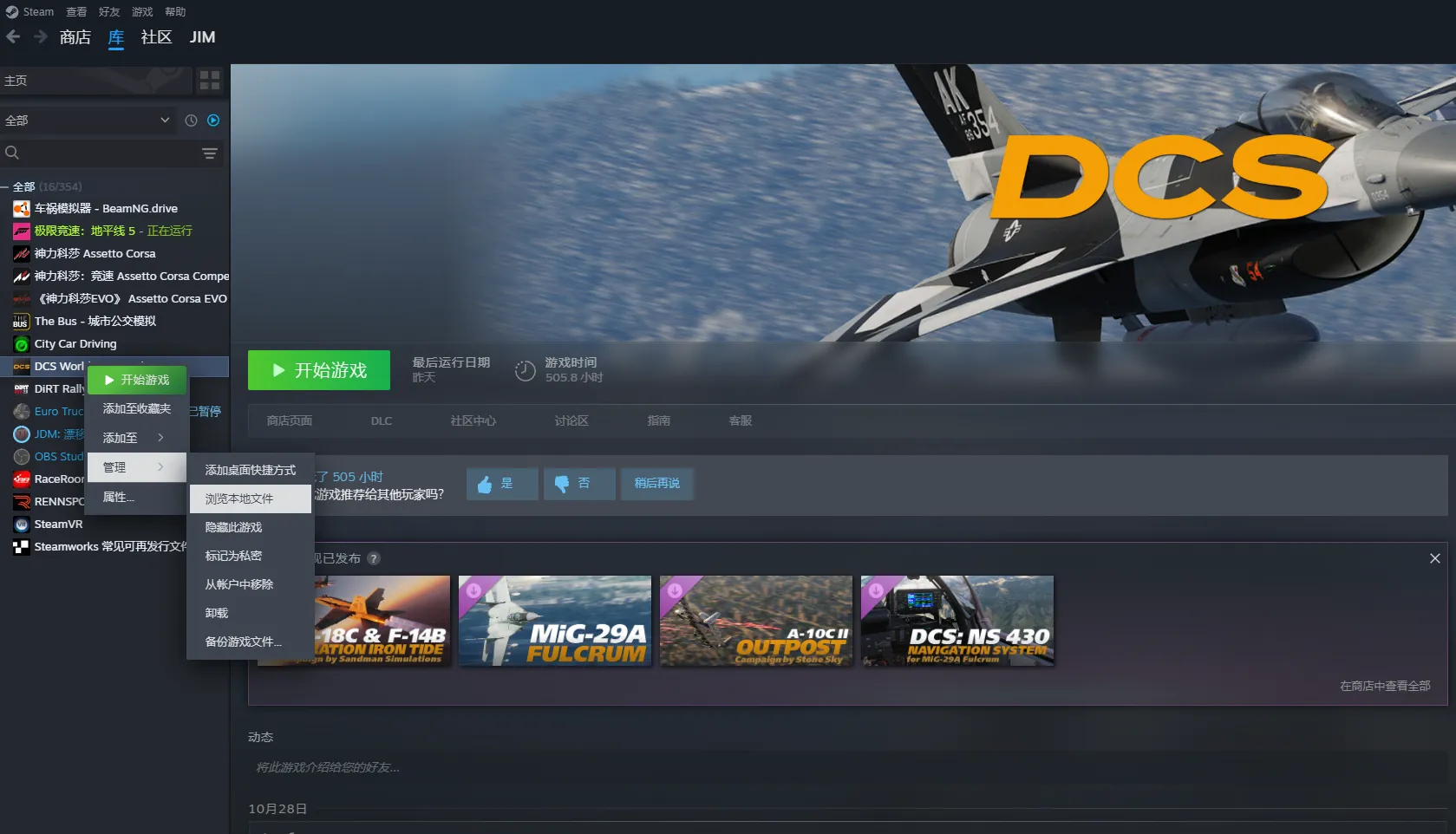
复制Steam打开的DCS游戏安装路径
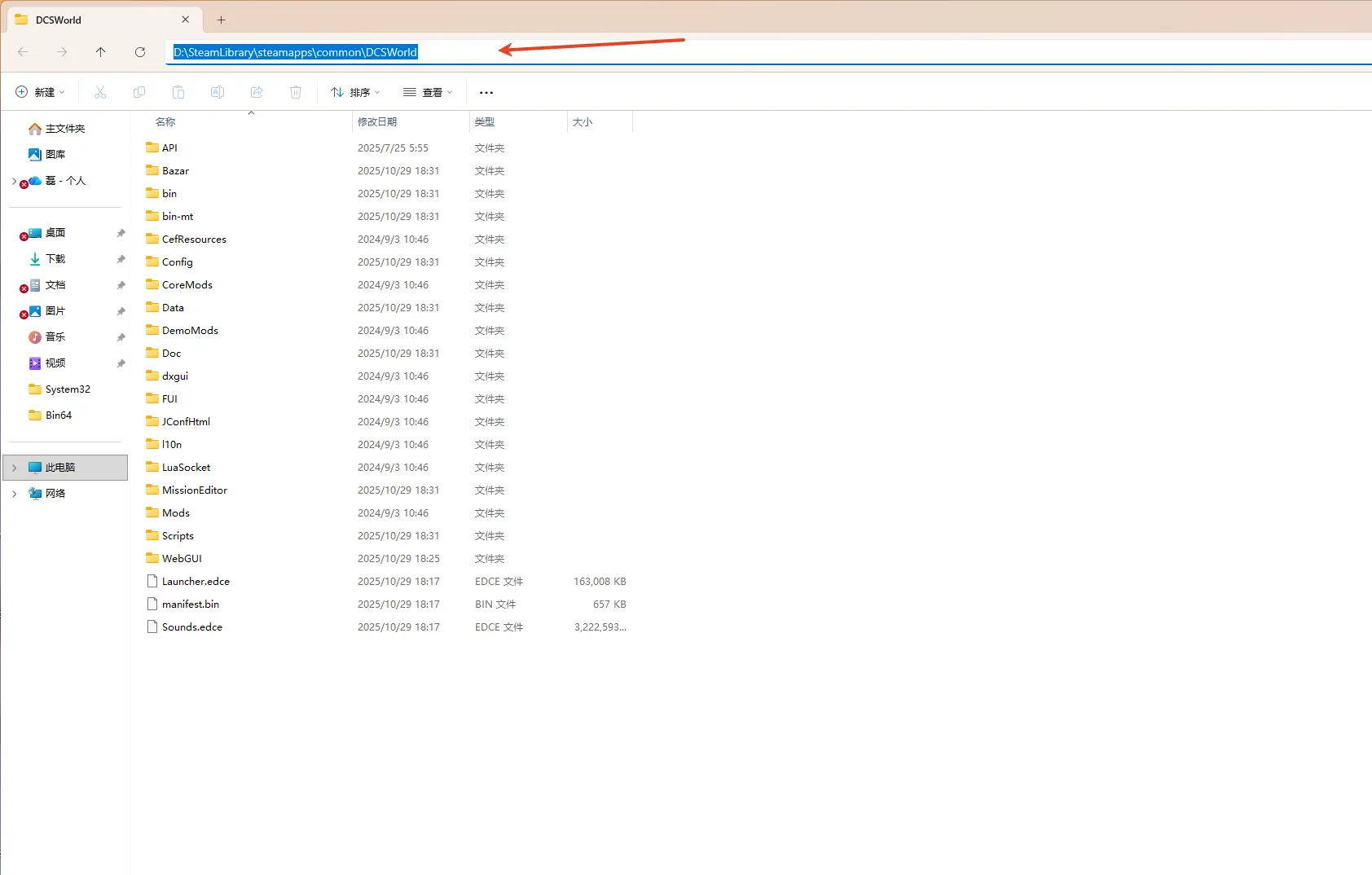
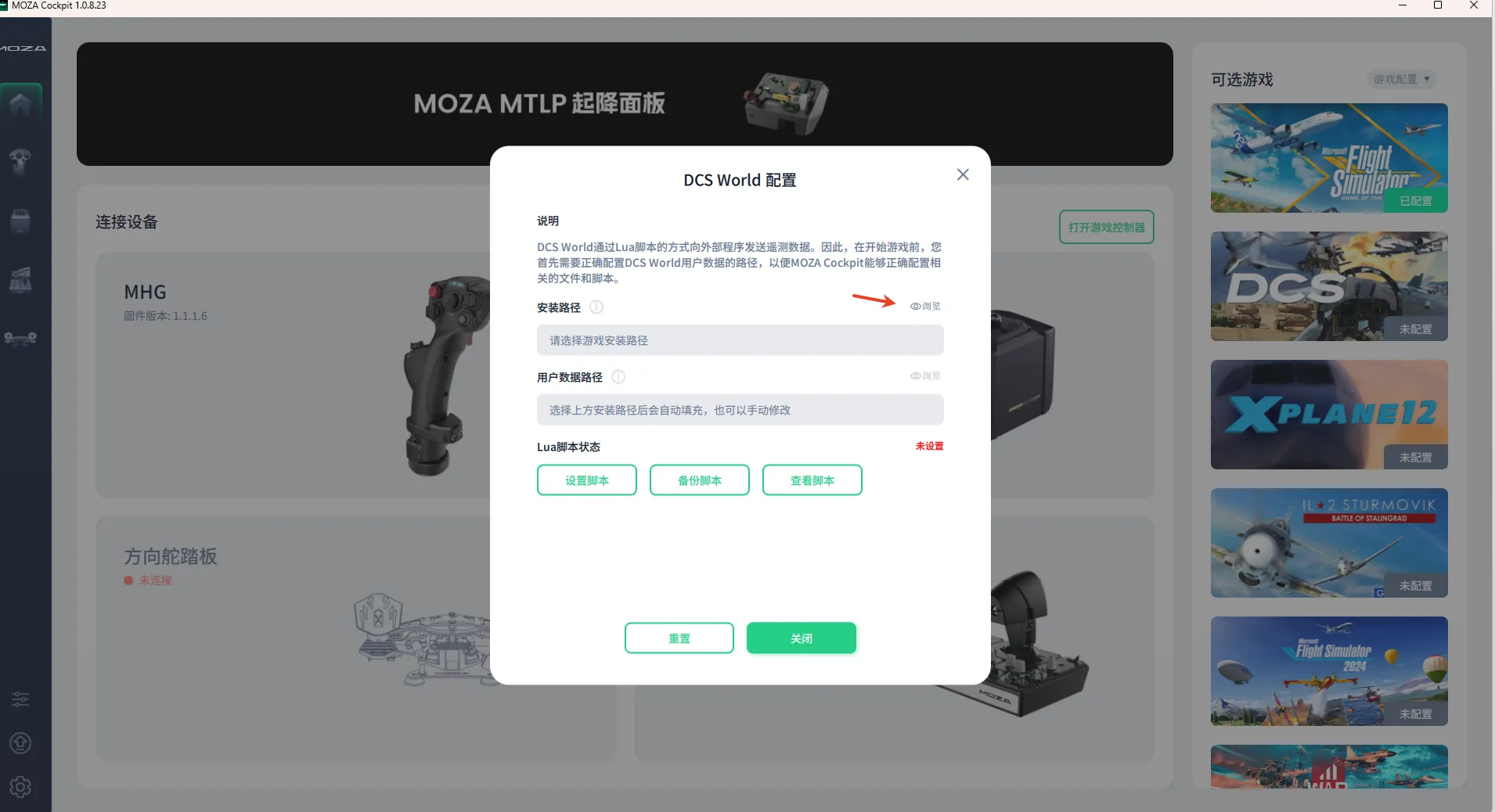
2. 找到软件右侧的游戏列表,点击配置
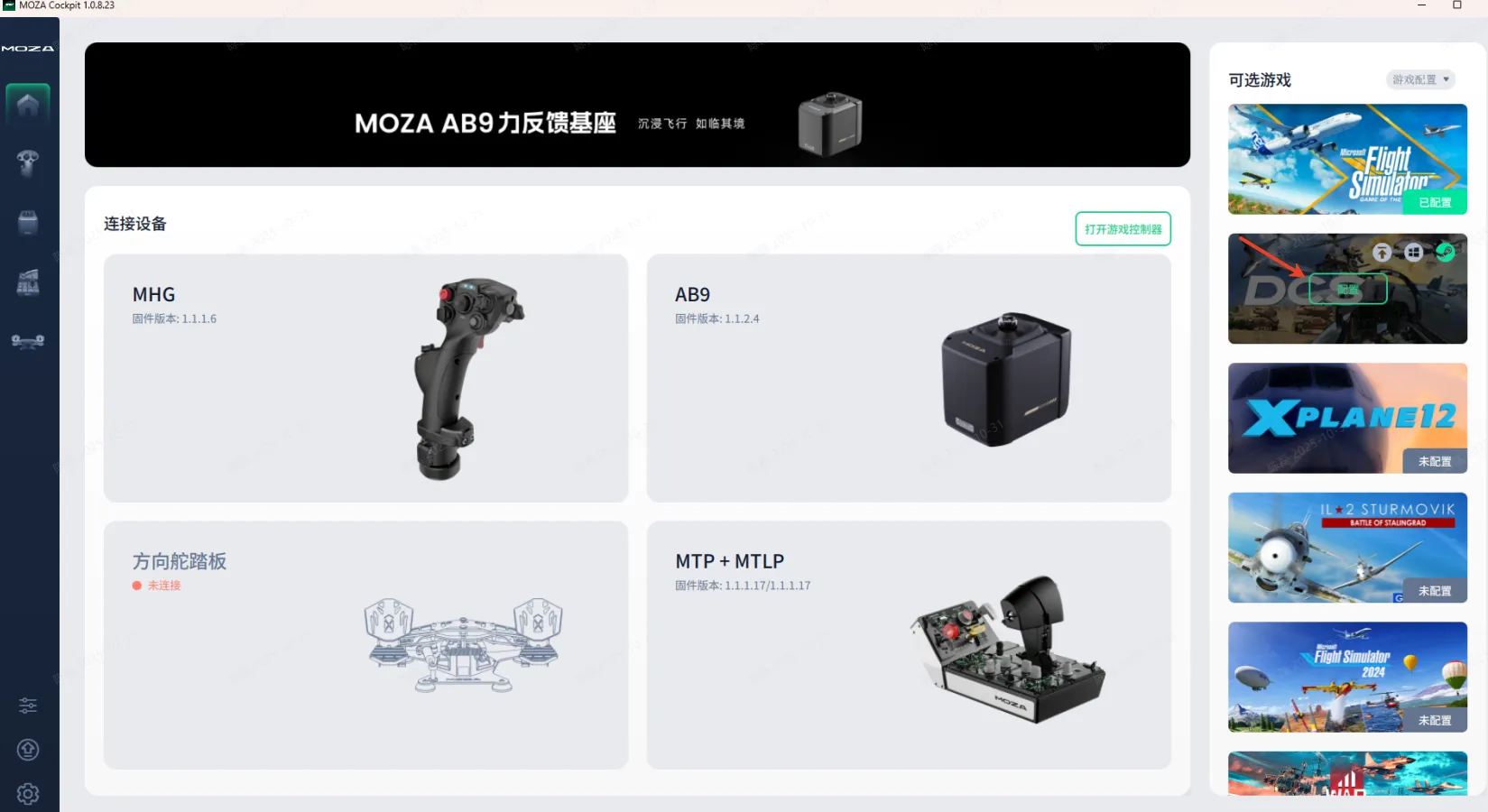
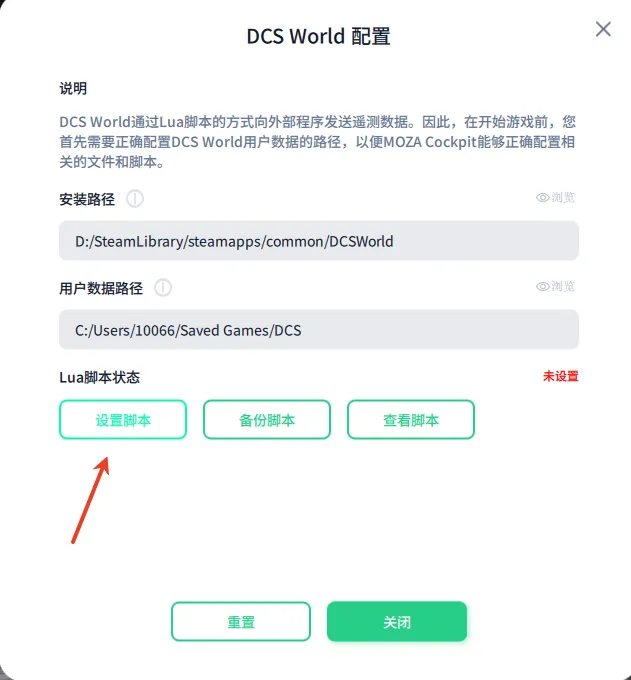
3. 点击并浏览MOZA Cockpit DCS配置页面的"浏览",选择好游戏路径后,点击"设置脚本"
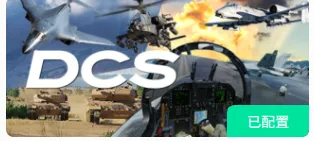
4. 完成所有配置后,Cockpit首页游戏列表DCS显示"已配置"
以上就完成了DCS的游戏配置操作,其他游戏也可按照以上方法实现遥测力回馈配置。
自动按键绑定部分
新手用户强烈建议使用自动配置游戏按键功能。完成以下步骤后,进入游戏无需绑定飞行控制的各种功能。
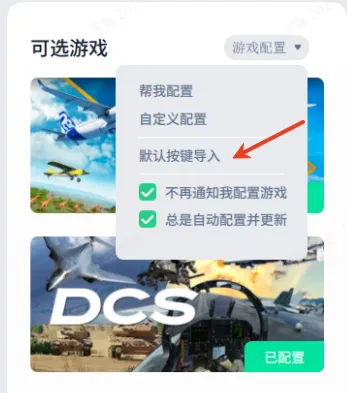
1. 找到游戏列表上方的"游戏配置",点击"默认按键导入"
2. 选择自己的飞模设备
3. 勾选上方所有机模的复选框,并应用键位
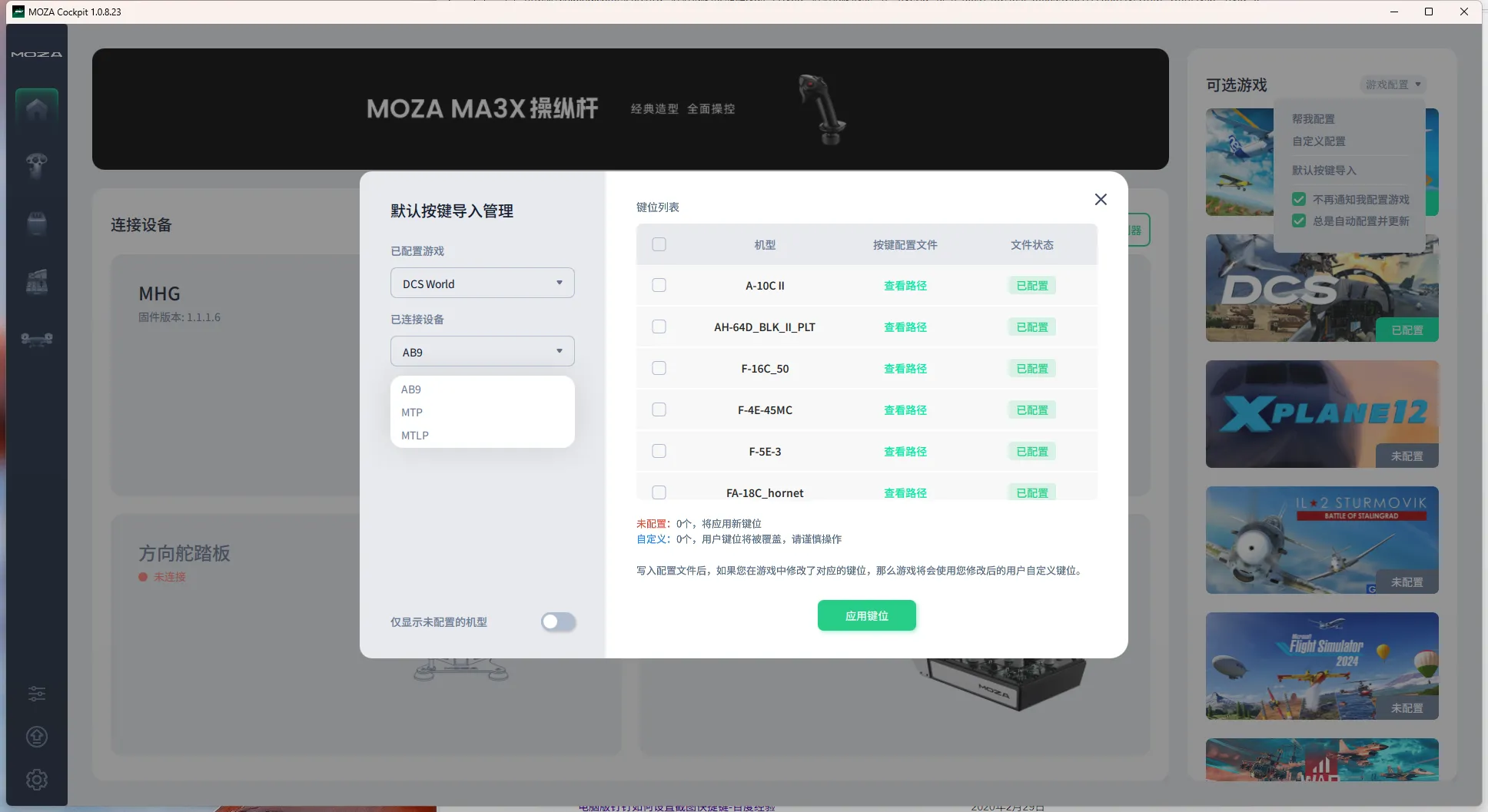
4. 完成以上步骤后,进入游戏即可开始飞行生涯,无需任何按键绑定的操作步骤
这篇文章有帮助吗?
很好!
感谢您的反馈。
抱歉我们没能带来帮助
感谢您的反馈。
反馈已发送
感谢,我们将试着改善此文档。